
artigo de opinião escrito por Sarah Caetano de Almeida
Em 2020, a Agência Internacional de Energia (IEA) projetava que o mundo poderia instalar até 150 GW de energia solar por ano até 2022, o cenário mais otimista representaria um salto de mais de 40% em três anos. Cinco anos depois, esse número parece tímido. O planeta instalou algo próximo de 600 GW apenas de solar fotovoltaica, 4 vezes além do esperado. A transição energética mundial não evoluiu no ritmo dos modelos, ela correu. E enquanto o mundo corria, o Brasil caminhava. Embora nosso país seja reconhecido líder solar na América Latina, considero que, ao comparar sua trajetória com a do restante do mundo, o que se revela é um país de enorme potencial travado por gargalos regulatórios e estruturais que, se não enfrentados, podem nos manter cada vez mais distantes do pódio mundial.
O relatório de 2025 considerava “acelerado e ambicioso” o cenário em que a energia solar representaria quase 80% do total das renováveis instaladas. Porém, de acordo com o relatório de capacidade renovável de 2026 da Agência Internacional de Energia Renovável (IRENA), esse foi justamente o cenário mais próximo da realidade: a solar respondeu por aproximadamente 75% de todas as novas adições renováveis no planeta. Contando com recorde de mais de 510 GW instalados, essa tecnologia quintuplicou sua capacidade anual de instalação em 5 anos, com expressiva liderança asiática e protagonismo chinês.
Capacidade Instalada de Energias Renováveis no Mundo 2020-2025
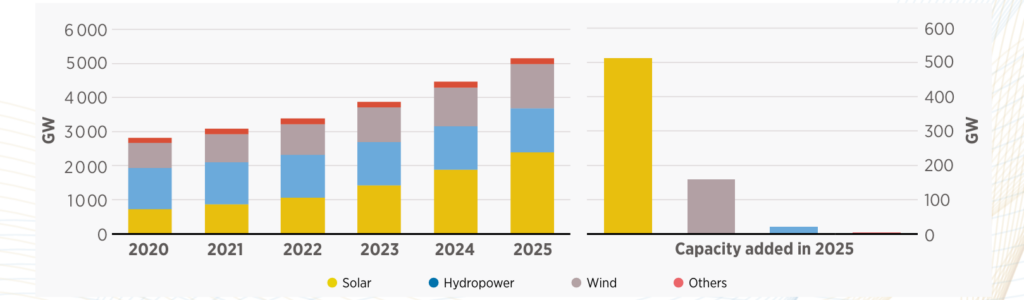
Fonte: Agência Internacional de Energia, 2025
O motor dessa aceleração é a redução de custos sem precedentes liderada pela China, que controla mais de 80% da cadeia global de fabricação de painéis solares. Segundo o “Relatório Especial sobre as Cadeias de Abastecimento Globais de Energia Solar Fotovoltaica” (IEA, 2022), referência consolidada no setor, as políticas industriais chinesas contribuíram para uma queda de mais de 80% nos custos da energia solar na última década, tornando-a a tecnologia de geração elétrica mais barata em grande parte do mundo.
Mesmo em 2020, considerando que países como China e Índia sofriam sob o cenário de incertezas, como o fim de subsídios financeiros para as instalações ou crises devido à COVID-19, eles já chamavam a atenção para o mercado solar. Em 2025, a partir da análise dos resultados alcançados pela China, que está a caminho de atingir sua meta de instalação de energias solar e eólica para 2035 com cinco anos de antecedência e que apenas no mês de maio daquele ano instalou 93 GW de energia solar, mostra para todos como o país têm acelerado sua transição energética baseado na fonte fotovoltaica. Já o cenário indiano se garante sendo o segundo maior mercado de renováveis do mundo, com capacidade projetada para crescer 2,5 vezes em cinco anos, batendo recordes de solar a cada ano.
Em 2020, o Brasil vivia um momento que, a meu ver, se configurava mais promissor do que sólido. O programa de net metering, que permitia ao consumidor injetar energia na rede e abater na conta, funcionava como principal alavanca da energia solar distribuída, sendo uma aposta arriscada, por se basear em um único instrumento regulatório. Os estados de Minas Gerais, São Paulo e Rio Grande do Sul eram protagonistas e concentravam metade das novas instalações, levando o crescimento distribuído superar 2 GW naquele ano, recorde para a época.
E o próprio relatório já sinalizava que viriam problemas devido a essa dependência pautada em uma única regra, observando que consumidores e pequenas empresas estavam correndo para concluir projetos em 2022 antecipando uma possível mudança no net metering, que veio em 2023. Assim, o problema se concretizou e o Brasil alterou o regime de compensação, reduzindo a remuneração da energia injetada na rede. O que influenciou na queda das adições de capacidade dois anos depois, pela primeira vez em meia década, invertendo o quadro otimista brasileiro.
Considero que o impacto foi real, mas não tão preocupante, pois após cinco anos, a solar distribuída conseguiu seguir robusta com a IEA ainda prevendo o crescimento de 30% para esse segmento no Brasil. Além disso, reconheço que nosso país segue indiscutivelmente sendo a maior potência solar da América Latina, responsável por cerca de metade de toda a nova capacidade renovável instalada na região. Além de contar com a classificação de sermos um dos poucos países do mundo que deve dar um salto de duas fases em integração de renováveis até 2030, passando da Fase 2 para a Fase 4, principalmente devido à energia solar.
Porém, mesmo ciente das boas projeções, acredito que o maior problema brasileiro que impede a nossa expansão e protagonismo global está pautado na infraestrutura: o curtailment. O termo técnico se refere ao corte forçado de geração quando a rede não consegue absorver toda a energia produzida, representando, na prática, um desperdício que considero extremamente relevante para um país com o nosso potencial. O problema é especialmente grave no Nordeste, onde a geração solar e eólica já supera a capacidade de absorção da rede, agravado pelos gargalos de transmissão que reduzem a rentabilidade de projetos e travam filas de conexão. Esse cenário apresenta uma contradição difícil de ignorar: projetos viáveis ficam parados no papel por falta de cabos, e
a região mais ensolarada do país desperdiça o que deveria ser sua maior riqueza.
Em minha visão, o Brasil sempre esteve no caminho certo para almejar a liderança e protagonismo na geração solar global. Dentre as vantagens que posso citar, temos recursos solares excepcionais, a cadeia crescente de projetos e a trajetória de descarbonização da matriz elétrica como algumas das características mais relevantes, mas que seguem represadas por barreiras que o país ainda não conseguiu desmanchar. Ao mesmo tempo, percebemos que o mundo lá fora não esperou. Enquanto o Brasil discutia o net metering, a China instalava 93 GW de solar em um único mês. Enquanto as filas de conexão se acumulavam no Nordeste, a Índia dobrava sua capacidade renovável e se tornava o segundo maior mercado do planeta.
Considero que a distância entre nosso gigante tropical e os líderes mundiais não é insuperável, mas também não deve ser ignorada. Algumas medidas como expandir a malha de transmissão, reduzir as filas de conexão e criar mecanismos que transformem o excedente de geração solar em armazenamento ou exportação podem ser adotadas para encarrilharmos nosso país de volta aos trilhos do progresso. O Brasil não precisa inventar o futuro energético, ele já sabe para onde ir, porém, mesmo os países que são hoje líderes globais não esperaram para ter o potencial brasileiro para se tornarem referência, apenas tiveram disciplina e foco para remover suas barreiras enquanto o Brasil ainda discute as suas.
REFERÊNCIAS
INTERNATIONAL ENERGY AGENCY (IEA). Renewables 2020: analysis and forecast to 2025. Paris: IEA, 2020. Disponível em: https://www.iea.org/reports/renewables-2020. Acesso em: 27 maio 2026.
INTERNATIONAL ENERGY AGENCY (IEA). Renewables 2025: analysis and forecasts to 2030. Paris: IEA, 2025. Disponível em: https://www.iea.org/reports/renewables-2025. Acesso em: 27 maio 2026.
INTERNATIONAL ENERGY AGENCY (IEA). Special report on solar PV global supply chains. Paris: IEA, 2022. Disponível em: https://www.iea.org/reports/solar-pv-global-supply-chains. Acesso em: 28 maio 2026.
INTERNATIONAL RENEWABLE ENERGY AGENCY (IRENA). Renewable capacity highlights 2025. Abu Dhabi: IRENA, 2026. Disponível em: https://www.irena.org/Publications/2026/Mar/Renewable-capacity-highlights. Acesso em: 28 maio 2026.

Respostas